Contrôle des images de début et de fin
Utilisez une image pour définir le début et une autre pour définir la fin de la vidéo générée.
Créez gratuitement une courte vidéo de rêve avec MiniMax H3 à partir d'une image de début et d'une image de fin. Décrivez le mouvement et les indications de caméra entre les images, puis prévisualisez et téléchargez le résultat avec son audio intégré.
Rédigez une description et choisissez un format. Votre image ou vidéo apparaîtra dans cet espace de travail une fois la génération terminée.
Image to Video AI peut transformer une image fixe nette en un moment riche en émotions, une métamorphose cinématographique ou un effet de personnage ludique. Découvrez ces pistes populaires avant de choisir votre méthode de création.
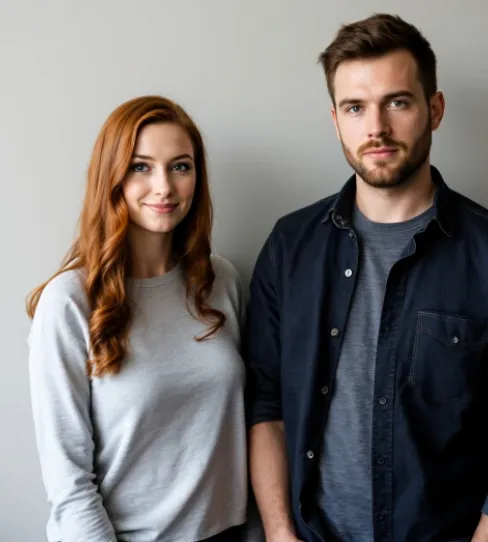 Interaction chaleureuse
Animez deux personnes dans une tendre étreinte tout en conservant des visages, un cadrage et des mouvements corporels faciles à suivre.
Source idéale : deux sujets de face, les épaules visibles et suffisamment d’espace entre eux.Découvrir AI Hug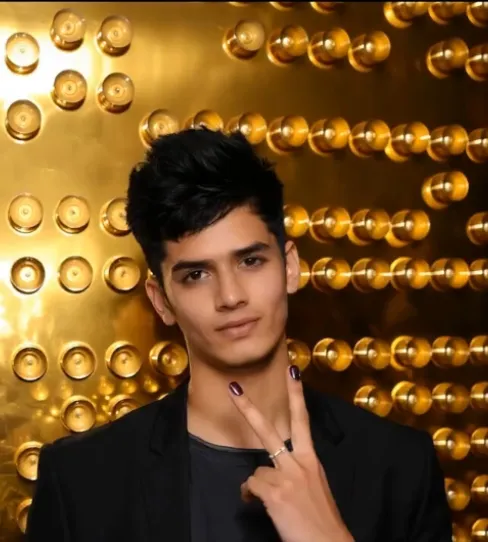 Métamorphose cinématographique
Créez une sombre apparition inspirée d’un symbiote, avec une texture qui se propage, un contraste marqué et des détails du visage maîtrisés.
Source idéale : un portrait centré aux contours nets, avec un éclairage latéral spectaculaire.Découvrir AI Venom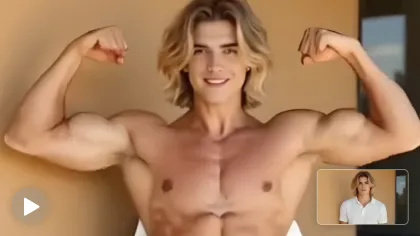 Métamorphose puissante
Transformez un portrait en une imposante silhouette verte et musclée inspirée des bandes dessinées, avec une pose dynamique et une révélation saisissante.
Source idéale : un portrait cadré à la taille, les bras visibles, dans une posture stable et avec de l’espace autour de la silhouette.Découvrir AI Hulk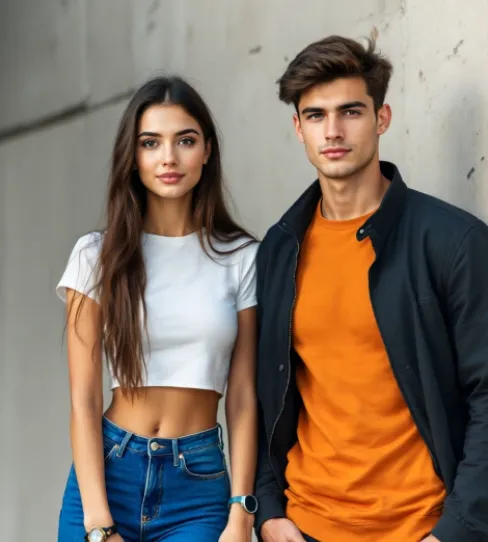 Mouvement romantique
Créez une douce scène de baiser cinématographique, avec de subtils mouvements de tête, des identités stables et un rythme naturel.
Source idéale : deux adultes consentants de taille similaire, dont les visages sont clairement visibles.Découvrir AI KissPour obtenir des mouvements plus fluides, partez d’une image nette montrant clairement un ou deux sujets, avec un arrière-plan épuré et assez d’espace autour du corps pour que l’effet puisse se déployer.
Ces références créatives sont données à titre d’illustration et ne garantissent pas les résultats de ces modèles.
Utilisez deux images choisies et un prompt de mouvement pour créer une transition vidéo guidée entre elles.
Utilisez une image pour définir le début et une autre pour définir la fin de la vidéo générée.
Décrivez le mouvement du sujet, les changements de scène, la vitesse de transition et les indications de caméra entre les deux images.
Choisissez 16:9 pour une vidéo panoramique, 9:16 pour un contenu vertical ou 1:1 pour un format carré.
Testez gratuitement différentes paires d'images, descriptions de mouvement et indications de caméra, puis comparez les résultats terminés dans l'historique local.
Ces exemples vous aident à choisir une composition et un mouvement avant de créer votre propre variante.
Importez une image de début et une image de fin, décrivez la transition entre elles, choisissez un format et générez la vidéo. Les clips terminés apparaissent dans l'historique vidéo local.
Générer gratuitement ↑Importez l'image d'ouverture dans Image de début et l'image finale dans Image de fin. Les deux images sont nécessaires pour générer une vidéo à partir d'images.
Expliquez l'action, la transformation, le rythme et le mouvement de caméra entre les images, puis choisissez un format.
Envoyez la demande, suivez son statut dans la file d'attente, prévisualisez la vidéo terminée avec audio et téléchargez le résultat.
Passez d’une page d’outil originale à l’autre et choisissez l’effet qui convient le mieux à votre image ou à votre histoire.
Il utilise MiniMax H3 pour créer une courte vidéo à partir de deux images fixes et de votre prompt de mouvement : une image définit le début et l'autre la fin.
Ce processus en nécessite exactement deux. L'image de début définit l'ouverture et l'image de fin définit la conclusion souhaitée ; une seule image importée ne suffit donc pas.
Choisissez deux images clairement liées, par exemple un produit avant et après sa révélation ou un personnage avant et après une action. Utilisez le prompt pour décrire le lien entre elles.
Concentrez-vous sur le changement entre les images : nommez le sujet, expliquez ce qui évolue, définissez le rythme et ajoutez des indications de caméra si elles sont pertinentes. Limitez la demande à une seule transition.
Non. C'est un générateur vidéo IA : MiniMax H3 crée de nouveaux mouvements et changements visuels entre les images fournies, au lieu de simplement afficher des images fixes à la suite.
L’accès gratuit dépend de la disponibilité du service, de la capacité de la file d’attente et des règles relatives au contenu. Les vidéos générées sont destinées à l’évaluation et ne peuvent pas être utilisées à des fins commerciales. Pixverse AI est un service indépendant qui n’est affilié ni à pixverse.ai, ni à PixVerse, ni à OpenAI, ni à MiniMax.
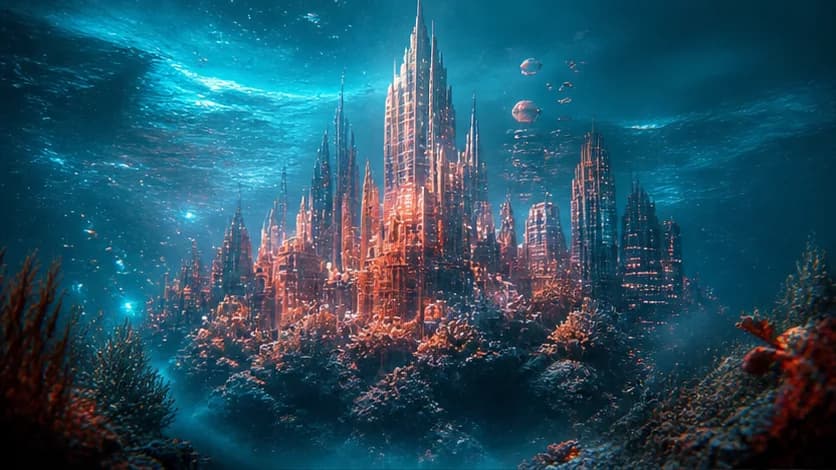
Une méthode pratique pour transformer une courte idée en brief visuel précisant le sujet, la scène, la lumière, l’objectif et l’intention.
Lire l’article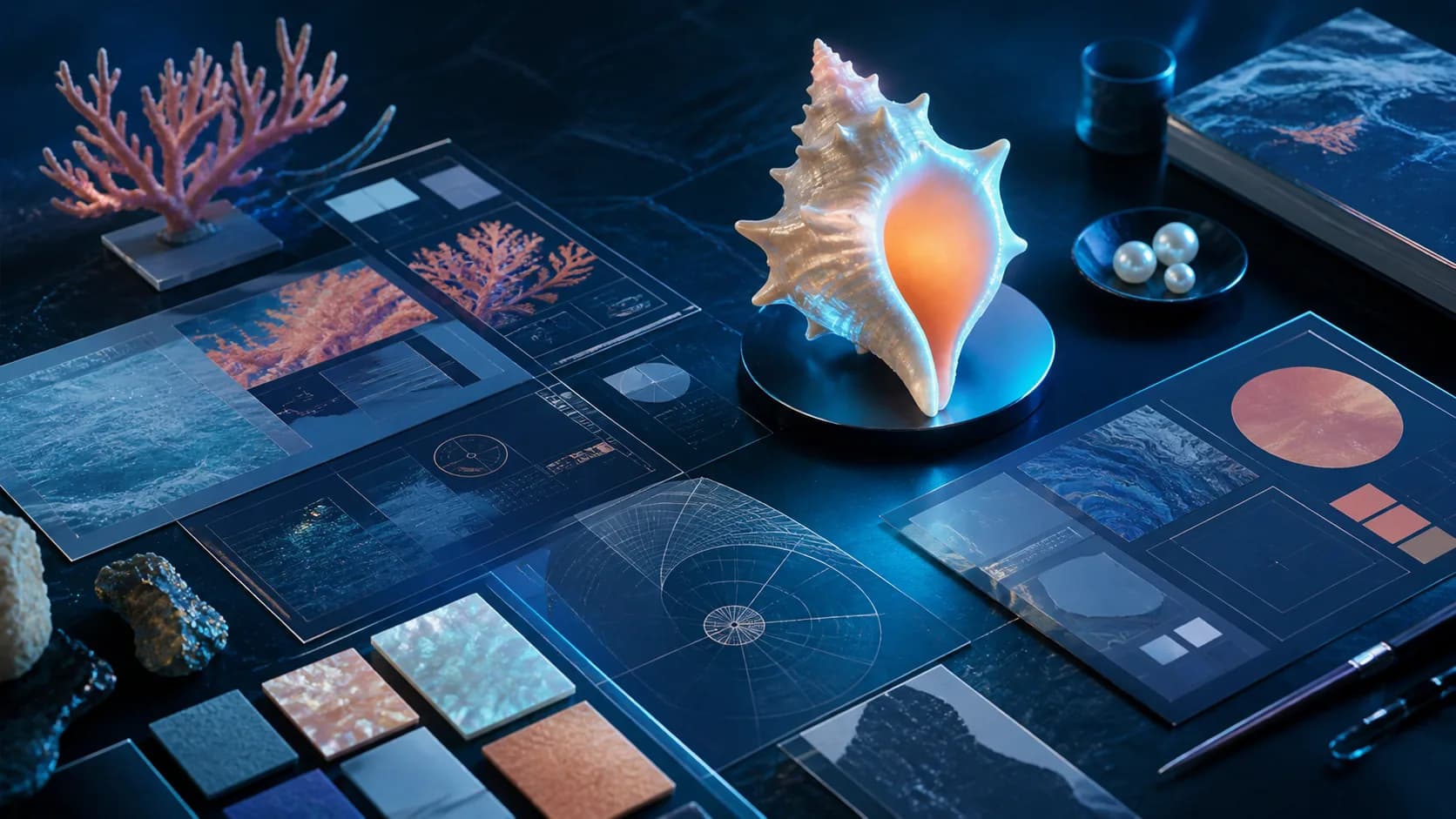
Traitez votre prompt comme un brief créatif concis pour mieux maîtriser le texte, la mise en page, les matières et les itérations.
Lire l’article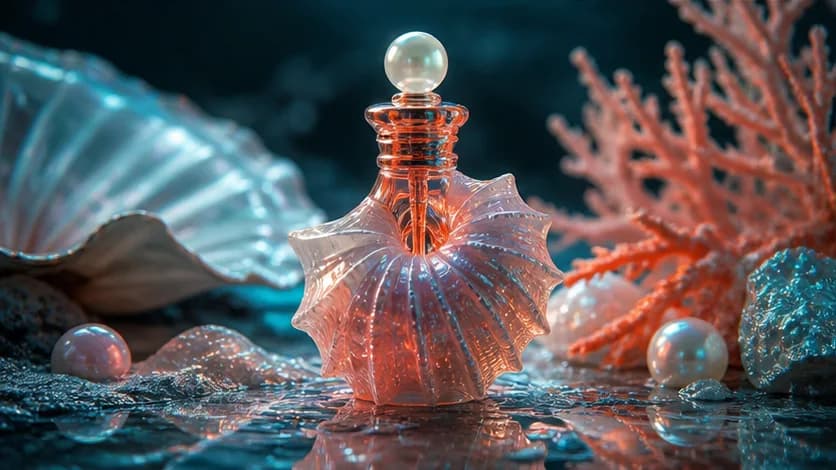
Créez des scènes de produits convaincantes avec des matières, une échelle, des ombres, des reflets et une composition respectueuse de la marque.
Lire l’article