開始・終了フレームの指定
1枚の画像で生成動画の開始フレームを、もう1枚で終了フレームを指定できます。
MiniMax H3で、開始フレームと終了フレーム各1枚から、思い描いた短い動画を無料で作成。画像間の動きとカメラの方向を説明し、音声付きの結果をプレビューしてダウンロードできます。
プロンプトを入力して画面比率を選ぶと、完成した画像や動画がこのワークスペースに表示されます。
Image to Video AI を使えば、鮮明な静止画を感動的な一瞬、映画のような変身、遊び心のあるキャラクターエフェクトに変えられます。ワークフローを選ぶ前に、人気の表現をチェックしましょう。
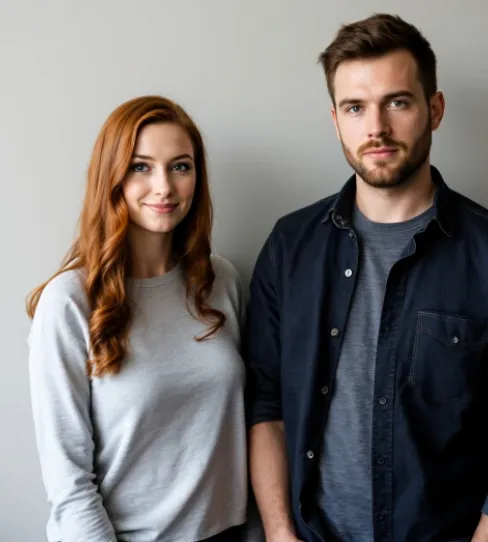 温かなふれあい
顔や構図、体の動きを分かりやすく保ちながら、2人が優しく抱き合う様子をアニメーションにします。
最適な素材:肩が見え、間に余白がある、正面を向いた2人の被写体。AI Hug を見る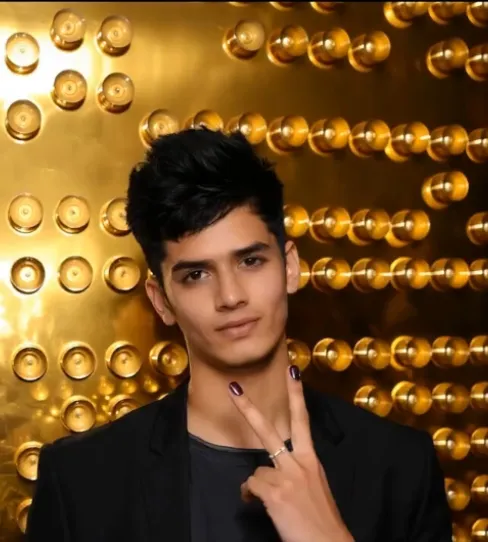 映画のような変身
広がる質感、強いコントラスト、緻密に制御された顔のディテールで、ダークな共生体風の変身を描きます。
最適な素材:輪郭が鮮明で、ドラマチックな横からの光が当たった、中央配置のポートレート。AI Venom を見る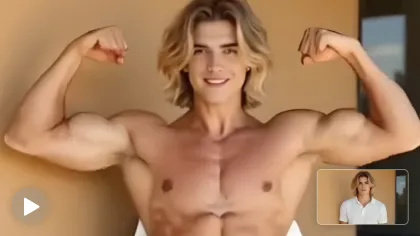 パワフルな変身
エネルギッシュなポーズと大胆な演出で、ポートレートをコミック風の緑色の筋肉質な姿へ変身させます。
最適な素材:腕が見え、姿勢が安定し、輪郭の周囲に余白がある腰から上のポートレート。AI Hulk を見る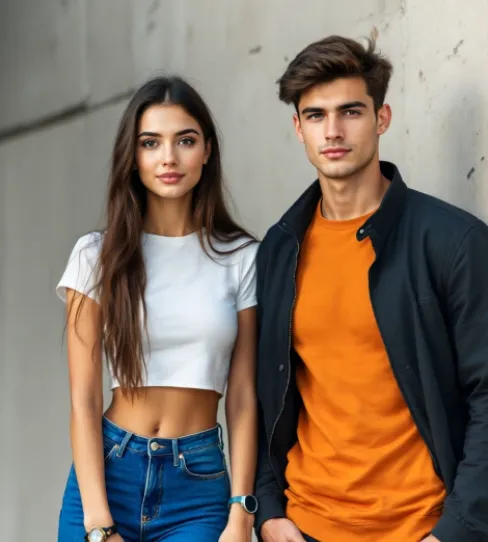 ロマンチックな動き
繊細な頭の動き、安定した人物の特徴、自然なテンポで、優しく映画のようなキスのシーンを作ります。
最適な素材:同意した成人2人が同程度の大きさで写り、顔がはっきり見える画像。AI Kiss を見る滑らかできれいな動きにするには、鮮明な画像を使い、被写体を1〜2人に絞ってはっきり写し、背景をすっきりさせ、エフェクトが展開できるよう体の周囲に十分な余白を確保してください。
創作の参考例です。これらのモデルで同じ結果が得られることを保証するものではありません。
選んだ2枚の画像と動きのプロンプトを使い、画像間の変化を意図に沿った動画にできます。
1枚の画像で生成動画の開始フレームを、もう1枚で終了フレームを指定できます。
2枚のフレーム間での被写体の動き、シーンの変化、変化の速さ、カメラの方向を説明します。
ワイド動画には16:9、縦向きコンテンツには9:16、正方形には1:1を選べます。
フレームの組み合わせ、動きの説明、カメラの方向を変えて無料で試し、完成した結果をローカル履歴で比較できます。
自分のバリエーションを作成する前に、これらの作例を参考に構図と動きを選べます。
開始フレームと終了フレームをアップロードし、その間の変化を説明して、アスペクト比を選び、動画を生成します。完成した動画はローカルの動画履歴に表示されます。
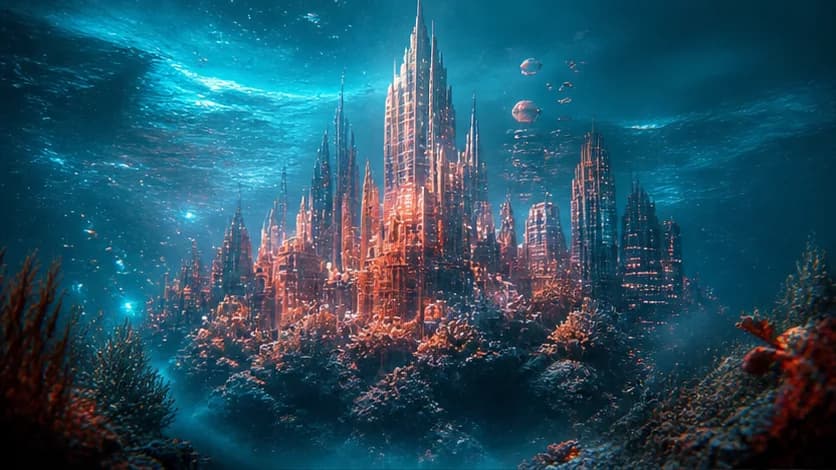
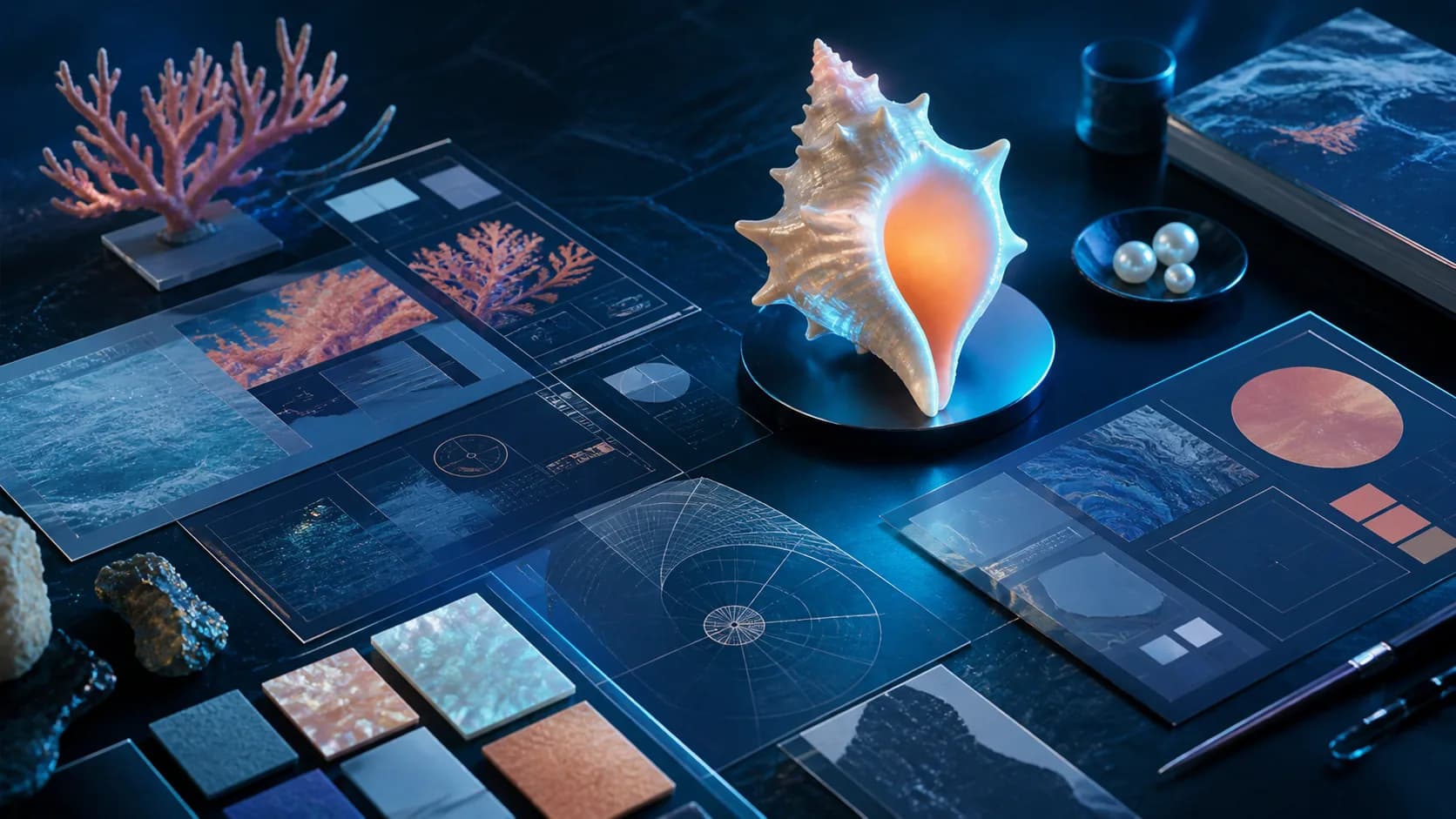
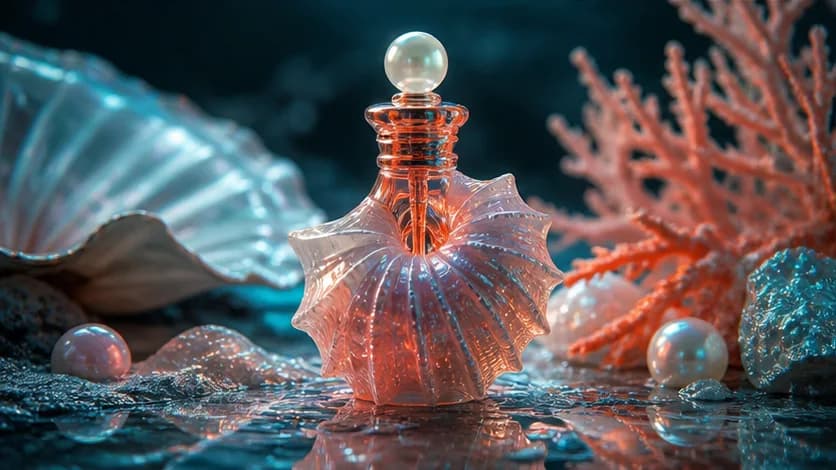
無料で生成 ↑冒頭の画像を開始フレームに、最後の画像を終了フレームにアップロードします。画像から動画を生成するには、両方の画像が必要です。
フレーム間の動作、変化、テンポ、カメラの動きを説明し、アスペクト比を選びます。
リクエストを送信し、順番待ちの状況を確認して、完成した音声付き動画をプレビューし、結果をダウンロードします。
オリジナルのツールページを行き来し、画像やストーリーに最適なエフェクトを選べます。
MiniMax H3を使い、2枚の静止画像と動きのプロンプトから短い動画を作成します。1枚の画像で開始を、もう1枚で終了を指定します。
このワークフローには必ず2枚必要です。開始フレームが冒頭の画像を、終了フレームが意図した結末を定めるため、1枚のアップロードだけでは足りません。
お披露目前後の商品や、動作の前後のキャラクターなど、関係が明確な2枚の画像を選んでください。その間をつなぐ変化はプロンプトで説明します。
フレーム間の変化に焦点を当ててください。被写体を明示し、何が変わるかを説明し、テンポを指定して、必要ならカメラの方向を加えます。1つのリクエストでは1つの変化に絞ってください。
いいえ。これはAI動画生成ツールです。静止画像を順に再生するだけではなく、MiniMax H3がアップロードされた画像の間に新しい動きや視覚的な変化を作り出します。
無料でのご利用は、サービスの稼働状況、待機キューの容量、コンテンツ規定によって制限されます。生成された動画は評価目的に限り利用でき、商用利用はできません。 Pixverse AI は独立したサービスであり、pixverse.ai、PixVerse、OpenAI、MiniMax とは提携・関係がありません。