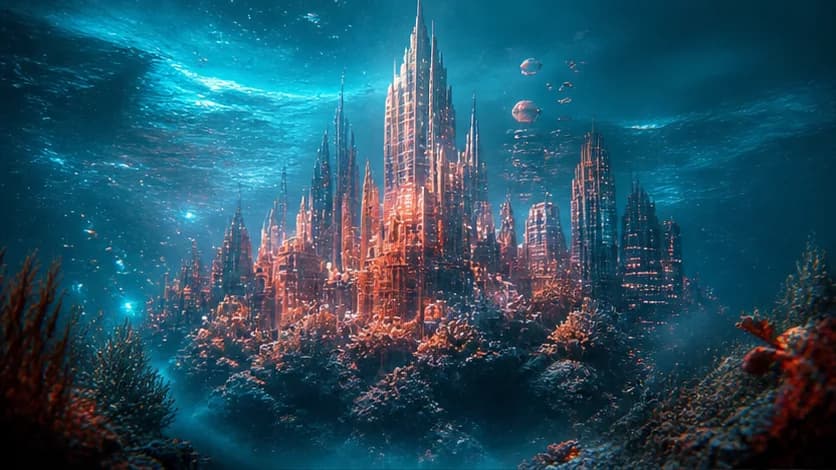
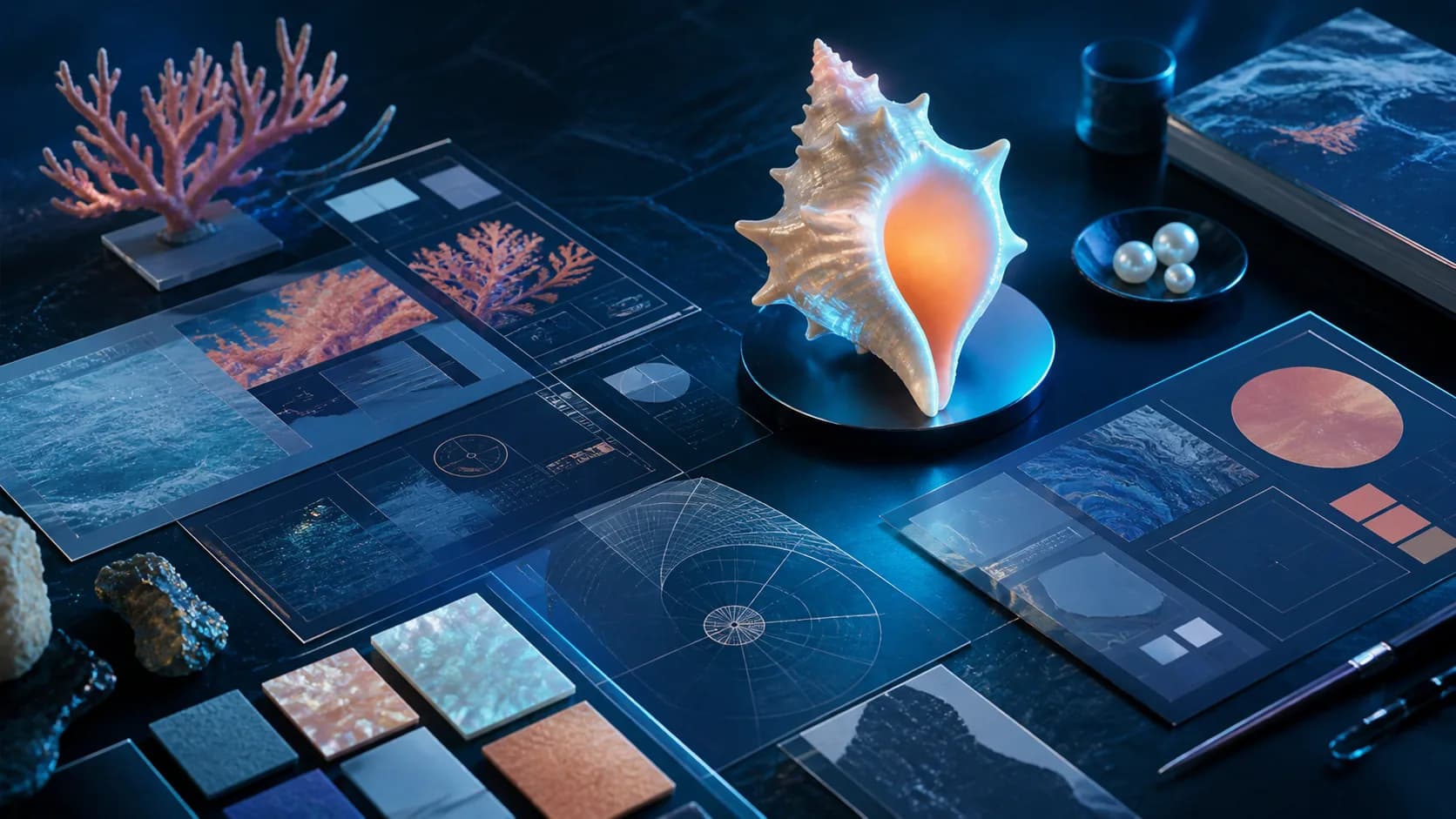
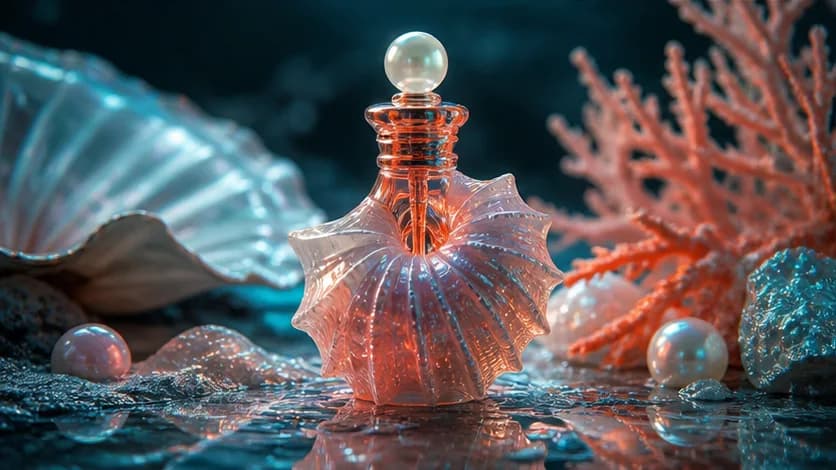
起始與結束影格控制
用一張圖片設定所生成影片的起始影格,另一張圖片設定結束影格。
使用 MiniMax H3,透過一張起始影格和一張結束影格免費創作夢想中的短片。描述兩張圖片之間的動態變化和鏡頭方向,然後預覽並下載帶有內建音訊的結果。
輸入提示詞、選擇畫面比例,完成的圖片或影片就會顯示在這個工作區中。
Image to Video AI 能將清晰的靜態圖片變成動人的瞬間、電影感變身或趣味角色特效。選擇工作流程前,先探索這些熱門方向。
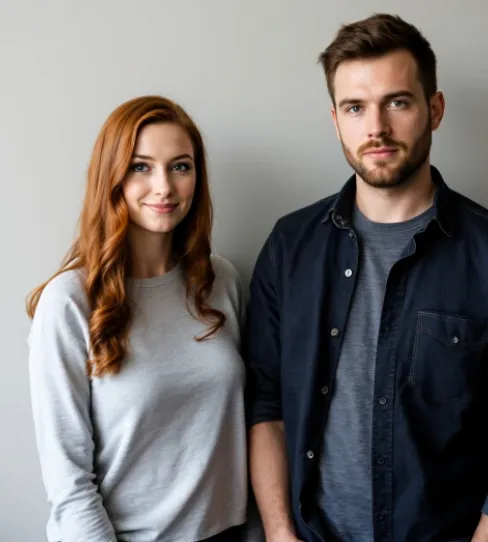 溫暖互動
溫暖互動讓兩個人自然地輕輕相擁,同時維持臉部、畫面構圖與肢體動作清楚易懂。
建議素材:兩個面向鏡頭的主體,肩膀清楚可見,彼此之間留有空間。探索 AI Hug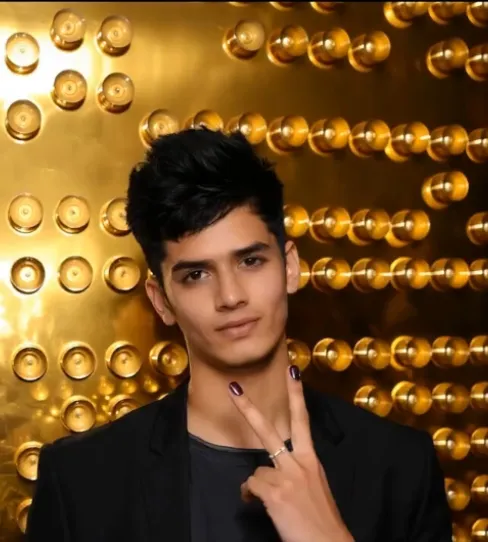 電影感變身
電影感變身運用蔓延的紋理、強烈對比與可控的臉部細節,打造暗黑共生體風格的變身過程。
建議素材:一張主體置中的人像,輪廓清晰,並帶有戲劇性的側光。探索 AI Venom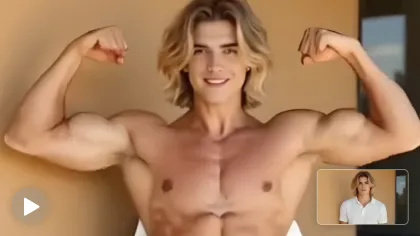 力量變身
力量變身將人像轉變為漫畫風格的綠色肌肉變身畫面,搭配充滿動感的姿勢與醒目的揭曉效果。
建議素材:一張腰部以上的人像,手臂清楚可見、站姿穩定,輪廓周圍留有空間。探索 AI Hulk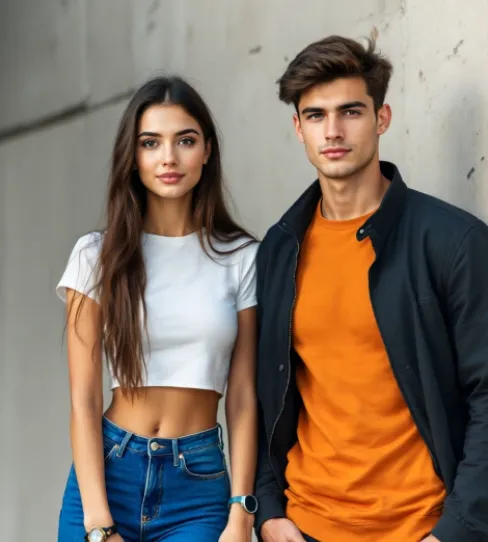 浪漫動態
浪漫動態透過細膩的頭部動作、穩定的人物特徵與自然節奏,創作溫柔且富有電影感的親吻構想。
建議素材:兩位自願參與且比例相近的成年人,臉部清楚可見。探索 AI Kiss為了讓動態效果更流暢乾淨,請從清晰銳利的圖片開始,確保一至兩個主體清楚可見、背景簡潔,並在身體周圍保留足夠空間,讓特效完整展開。
以下僅為創意參考範例,不保證這些模型能生成相同效果。
使用兩張選定的圖片和動態提示詞,按你的構想生成連接兩者的影片過渡效果。
用一張圖片設定所生成影片的起始影格,另一張圖片設定結束影格。
描述兩個影格之間的主體運動、場景變化、過渡速度和鏡頭方向。
寬螢幕影片可選擇 16:9,直式內容可選擇 9:16,正方形畫面可選擇 1:1。
免費測試不同的影格組合、動態描述和鏡頭方向,然後在本機歷史紀錄中比較已完成的結果。
這些範例可協助你在創作自己的版本前選擇構圖與動作。
上傳起始與結束影格,描述兩者之間的過渡效果,選擇長寬比,即可生成影片。已完成的影片片段會顯示在本機影片歷史紀錄中。
免費生成 ↑將開場圖片上傳至「起始影格」,將最終圖片上傳至「結束影格」。圖片轉影片必須同時提供這兩張圖片。
說明兩個影格之間的動作、變換、節奏和鏡頭運動,然後選擇長寬比。
提交請求,查看排隊狀態,預覽已完成的含音訊影片,並下載結果。
在原創工具頁面之間切換,選擇最適合你的圖片或故事的特效。
它使用 MiniMax H3,根據兩張靜態圖片和你的動態提示詞創作短片:一張圖片設定開頭,另一張設定結尾。
此工作流程需要剛好兩張圖片。「起始影格」設定開場畫面,「結束影格」設定預期的結尾,因此只上傳一張圖片是不夠的。
選擇兩張關係明確的圖片,例如產品亮相前後的畫面,或角色執行動作前後的畫面。用提示詞描述兩者之間的銜接過程。
重點描述兩個影格之間的變化:明確指出主體,說明發生了什麼變化,設定節奏,並在有必要時補充鏡頭方向。每個請求只描述一次過渡。
不是。這是一款 AI 影片生成器:MiniMax H3 會在你提供的圖片之間生成新的動作和視覺變化,而非僅依序播放靜態圖片。
免費使用受服務可用狀態、佇列容量及內容規範限制。生成的影片僅供評估,不得用於商業用途。 Pixverse AI 是一項獨立服務,與 pixverse.ai、PixVerse、OpenAI 或 MiniMax 均無關聯。