首尾帧控制
用一张图片设定所生成视频的起始画面,另一张图片设定结束画面。
使用 MiniMax H3,通过一张首帧和一张尾帧免费创作梦想中的短视频。描述两张图片之间的动态变化和镜头方向,然后预览并下载带有内置音频的结果。
输入提示词,选择画面比例,生成的图片或视频就会显示在这个工作区中。
Image to Video AI 可以将清晰的静态图像变成动人的瞬间、电影感变身或趣味角色特效。选择工作流程前,先探索这些热门方向。
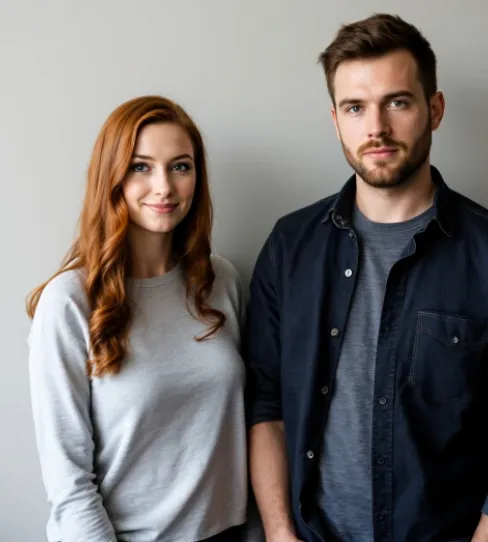 温暖互动
温暖互动让两个人自然地轻轻相拥,同时保持面部、画面构图和身体动作清晰易懂。
推荐素材:两个面向镜头的主体,肩部清晰可见,彼此之间留有空间。探索 AI Hug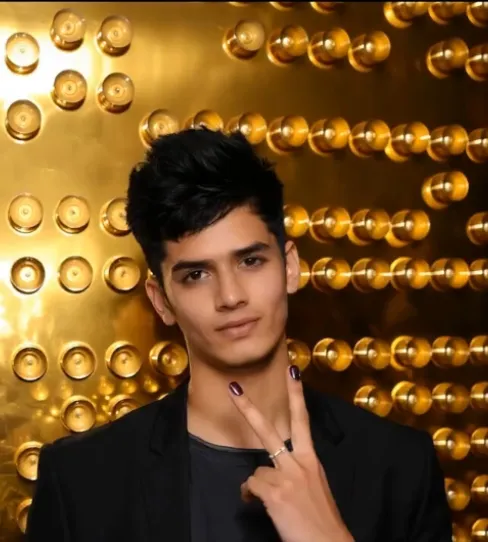 电影感变身
电影感变身通过蔓延的纹理、强烈的对比和可控的面部细节,呈现暗黑共生体风格的变身过程。
推荐素材:一张主体居中的人像,轮廓清晰,并带有富有戏剧感的侧光。探索 AI Venom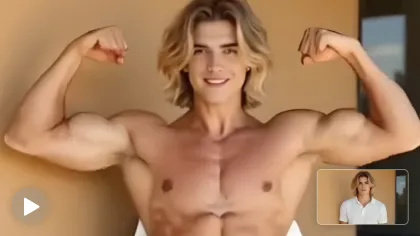 力量变身
力量变身将人像变成漫画风格的绿色肌肉变身画面,搭配充满能量的姿势和醒目的揭晓效果。
推荐素材:一张腰部以上的人像,手臂清晰可见、站姿稳定,轮廓周围留有空间。探索 AI Hulk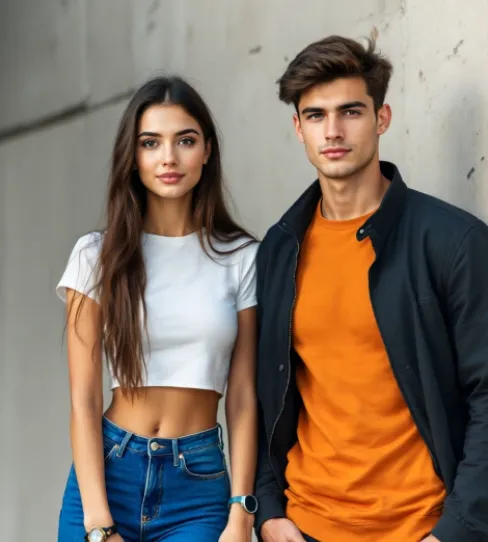 浪漫动态
浪漫动态通过细腻的头部动作、稳定的人物特征和自然的节奏,创作温柔而富有电影感的亲吻构思。
推荐素材:两位自愿参与且比例相近的成年人,面部清晰可见。探索 AI Kiss为了获得更流畅清晰的动态效果,请使用清晰锐利的图像,确保一到两个主体清楚可见、背景简洁,并在身体周围留出足够空间,让特效充分展开。
以下仅为创意参考示例,不保证这些模型能生成相同效果。
使用两张选定的图片和动态提示词,按你的设想生成连接两者的视频过渡效果。
用一张图片设定所生成视频的起始画面,另一张图片设定结束画面。
描述两个画面之间的主体运动、场景变化、过渡速度和镜头方向。
宽屏视频可选择 16:9,竖屏内容可选择 9:16,方形画面可选择 1:1。
免费测试不同的画面组合、动态描述和镜头方向,然后在本地历史记录中比较已完成的结果。
这些示例可帮助你在创作自己的版本前选择构图和运动方式。
将开场图片上传至“首帧”,将最终图片上传至“尾帧”。图生视频必须同时提供这两张图片。
说明两个画面之间的动作、变换、节奏和镜头运动,然后选择宽高比。
提交请求,查看排队状态,预览已完成的带音频视频,并下载结果。
在原创工具页面之间切换,选择最适合你的图像或故事的特效。
它使用 MiniMax H3,根据两张静态图片和你的动态提示词创作短视频:一张图片设定开头,另一张设定结尾。
此工作流需要恰好两张图片。“首帧”设定开场画面,“尾帧”设定预期的结尾,因此只上传一张图片是不够的。
选择两张关系明确的图片,例如产品亮相前后的画面,或角色执行动作前后的画面。用提示词描述两者之间的衔接过程。
重点描述两个画面之间的变化:明确主体,说明发生了什么变化,设定节奏,并在有必要时补充镜头方向。每个请求只描述一次过渡。
不是。这是一款 AI 视频生成器:MiniMax H3 会在你提供的图片之间生成新的动作和视觉变化,而非仅按顺序播放静态图片。
免费使用受服务可用性、队列容量和内容规则限制。生成的视频仅供评估,不得用于商业用途。 Pixverse AI 是一项独立服务,与 pixverse.ai、PixVerse、OpenAI 或 MiniMax 均无关联。