Start- und Endbild festlegen
Lege mit einem Bild das Startbild und mit einem anderen das Endbild des generierten Videos fest.
Erstelle mit MiniMax H3 kostenlos ein kurzes Traumvideo aus einem Startbild und einem Endbild. Beschreibe die Bewegung und Kameraführung zwischen den Bildern und sieh dir anschließend das Ergebnis mit integriertem Audio an und lade es herunter.
Schreibe einen Prompt und wähle ein Format. Dein fertiges Bild oder Video erscheint dann in diesem Arbeitsbereich.
Image to Video AI kann ein klares Standbild in einen emotionalen Moment, eine cineastische Verwandlung oder einen verspielten Figureneffekt verwandeln. Entdecke diese beliebten Richtungen, bevor du deinen Arbeitsablauf auswählst.
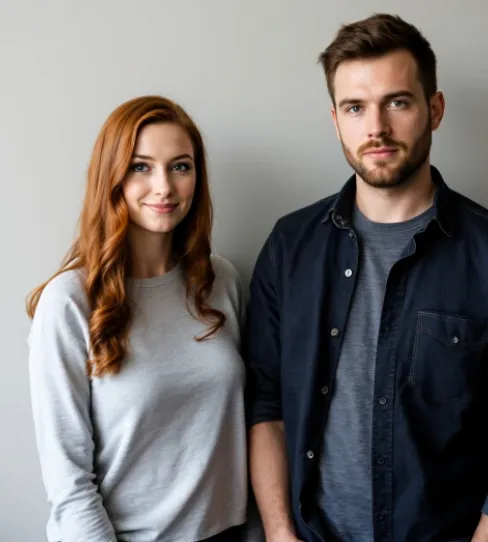 Herzliche Interaktion
Animiere zwei Menschen zu einer sanften Umarmung, während Gesichter, Bildausschnitt und Körperbewegungen gut nachvollziehbar bleiben.
Beste Vorlage: zwei frontal ausgerichtete Personen mit sichtbaren Schultern und Abstand zwischen ihnen.AI Hug entdecken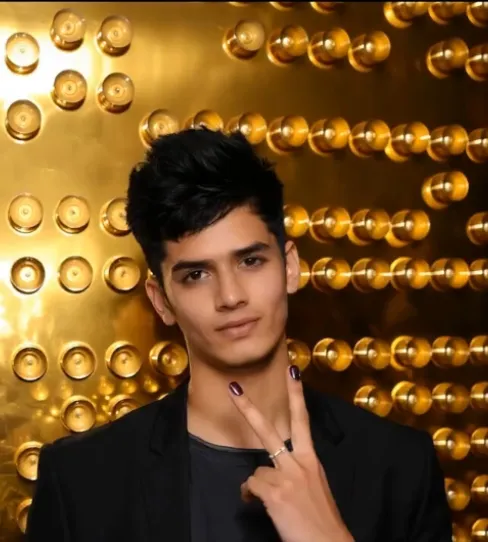 Cineastische Verwandlung
Gestalte eine düstere Enthüllung im Symbiontenstil mit sich ausbreitender Textur, starken Kontrasten und kontrollierten Gesichtsdetails.
Beste Vorlage: ein zentriertes Porträt mit klaren Konturen und dramatischem Seitenlicht.AI Venom entdecken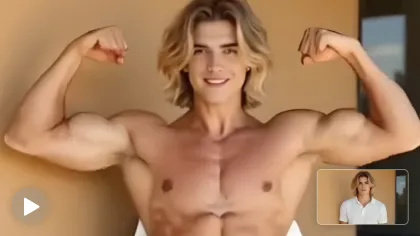 Kraftvolle Verwandlung
Verwandle ein Porträt in eine von Comics inspirierte grüne Muskeltransformation mit einer energiegeladenen Pose und einer eindrucksvollen Enthüllung.
Beste Vorlage: ein Porträt ab der Hüfte mit sichtbaren Armen, stabilem Stand und Freiraum um die Silhouette.AI Hulk entdecken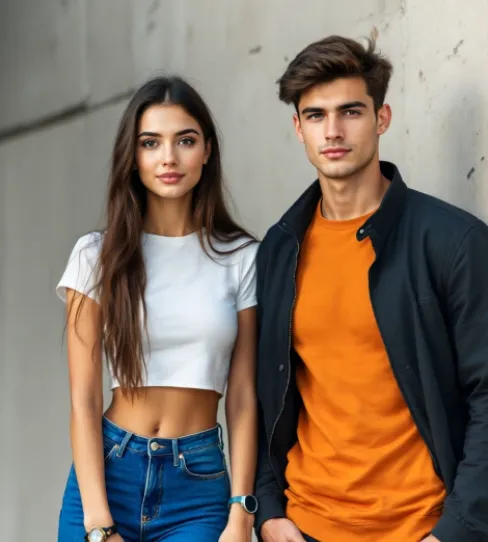 Romantische Bewegung
Gestalte eine sanfte cineastische Kussszene mit dezenten Kopfbewegungen, stabilen Identitäten und einem natürlichen Tempo.
Beste Vorlage: zwei einwilligende Erwachsene in ähnlichem Maßstab und mit deutlich sichtbaren Gesichtern.AI Kiss entdeckenFür sauberere Bewegungen solltest du mit einem scharfen Bild, ein oder zwei deutlich sichtbaren Motiven, einem ruhigen Hintergrund und genügend Freiraum um den Körper beginnen, damit sich der Effekt entfalten kann.
Diese Beispiele dienen als kreative Anregung. Sie garantieren keine entsprechenden Ergebnisse mit diesen Modellen.
Nutze zwei ausgewählte Bilder und einen Bewegungsprompt, um einen gezielt gesteuerten Videoübergang zwischen ihnen zu erstellen.
Lege mit einem Bild das Startbild und mit einem anderen das Endbild des generierten Videos fest.
Beschreibe die Bewegung des Motivs, Szenenwechsel, Übergangsgeschwindigkeit und Kameraführung zwischen den beiden Einzelbildern.
Wähle 16:9 für Breitbildvideos, 9:16 für vertikale Inhalte oder 1:1 für ein quadratisches Format.
Teste kostenlos verschiedene Bildpaare, Bewegungsbeschreibungen und Kameraführungen und vergleiche anschließend die fertigen Ergebnisse im lokalen Verlauf.
Diese Beispiele helfen dir, Bildaufbau und Bewegung auszuwählen, bevor du deine eigene Variante erstellst.
Lade ein Startbild und ein Endbild hoch, beschreibe den Übergang dazwischen, wähle ein Seitenverhältnis und generiere das Video. Fertige Clips erscheinen im lokalen Videoverlauf.
Kostenlos generieren ↑Lade das Anfangsbild unter Startbild und das Schlussbild unter Endbild hoch. Beide Bilder sind für die Videogenerierung aus Bildern erforderlich.
Erkläre Handlung, Verwandlung, Tempo und Kamerabewegung zwischen den Einzelbildern und wähle anschließend ein Seitenverhältnis.
Sende die Anfrage, verfolge den Warteschlangenstatus, sieh dir das fertige Video mit Audio an und lade das Ergebnis herunter.
Wechsle zwischen den ursprünglichen Tool-Seiten und wähle den Effekt, der am besten zu deinem Bild oder deiner Geschichte passt.
Es erstellt mit MiniMax H3 ein kurzes Video aus zwei Standbildern und deinem Bewegungsprompt: Ein Bild legt den Anfang fest, das andere das Ende.
Dieser Workflow benötigt genau zwei. Das Startbild legt den Anfang fest und das Endbild das gewünschte Ende. Deshalb reicht ein einzelner Upload nicht aus.
Wähle zwei Bilder mit einem klaren Zusammenhang, etwa ein Produkt vor und nach einer Enthüllung oder eine Figur vor und nach einer Handlung. Beschreibe im Prompt den Übergang.
Konzentriere dich auf die Veränderung zwischen den Einzelbildern: Benenne das Motiv, erkläre, was sich verändert, lege das Tempo fest und ergänze bei Bedarf die Kameraführung. Beschränke die Anfrage auf einen Übergang.
Nein. Dies ist ein KI-Videogenerator: MiniMax H3 erzeugt neue Bewegungen und visuelle Veränderungen zwischen deinen bereitgestellten Bildern, anstatt Standbilder einfach nacheinander abzuspielen.
Der kostenlose Zugang hängt von der Verfügbarkeit des Dienstes, der Kapazität der Warteschlange und den Inhaltsrichtlinien ab. Die erstellten Videos dienen der Evaluierung und dürfen nicht kommerziell genutzt werden. Pixverse AI ist ein unabhängiger Dienst und steht in keiner Verbindung zu pixverse.ai, PixVerse, OpenAI oder MiniMax.
Ein praxisnaher Rahmen, der aus einem kurzen Gedanken ein visuelles Briefing mit Motiv, Szene, Licht, Objektiv und Absicht macht.
Artikel lesen
Behandle deinen Prompt wie ein kompaktes Kreativbriefing, um mehr Kontrolle über Text, Layout, Materialien und Überarbeitungen zu gewinnen.
Artikel lesen
Erstelle überzeugende Produktszenen mit glaubwürdigen Materialien, Größenverhältnissen, Schatten, Spiegelungen und markensicherem Bildaufbau.
Artikel lesen