Control del fotograma inicial y final
Usa una imagen para definir el fotograma inicial y otra para definir el fotograma final del vídeo generado.
Crea gratis un vídeo corto de ensueño a partir de un fotograma inicial y uno final con MiniMax H3. Describe el movimiento y las indicaciones de cámara entre las imágenes, y después previsualiza y descarga el resultado con audio integrado.
Escribe una descripción, elige un formato y tu imagen o vídeo aparecerá en este espacio de trabajo cuando esté listo.
Image to Video AI puede convertir una imagen estática nítida en un momento emotivo, una transformación cinematográfica o un divertido efecto de personaje. Explora estas opciones populares antes de elegir tu flujo de trabajo.
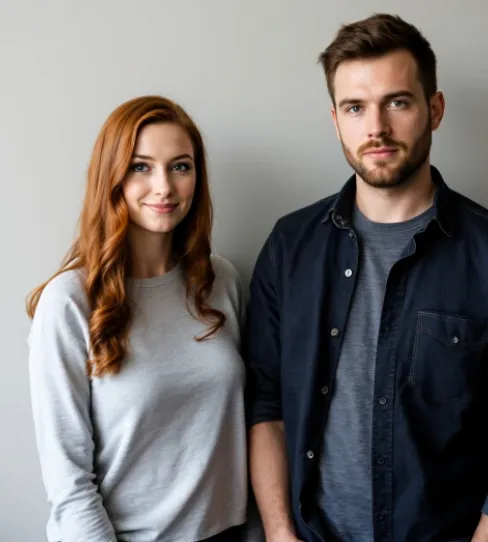 Interacción cálida
Anima a dos personas para que se fundan en un abrazo suave, manteniendo los rostros, el encuadre y el movimiento corporal fáciles de seguir.
Mejor imagen de origen: dos sujetos de frente, con los hombros visibles y espacio entre ellos.Explorar AI Hug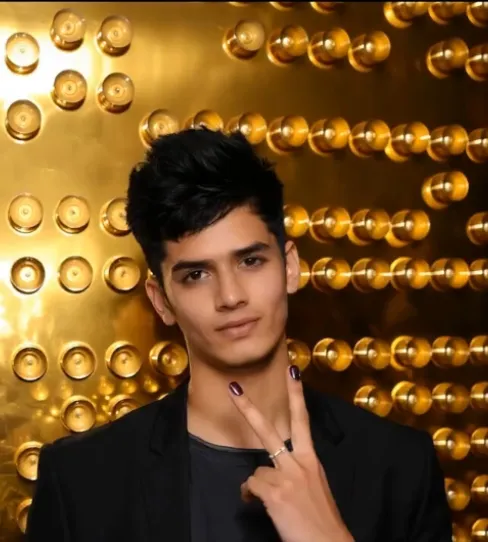 Transformación cinematográfica
Crea una aparición oscura inspirada en un simbionte, con texturas que se extienden, un contraste marcado y detalles faciales controlados.
Mejor imagen de origen: un retrato centrado, con bordes limpios y una iluminación lateral dramática.Explorar AI Venom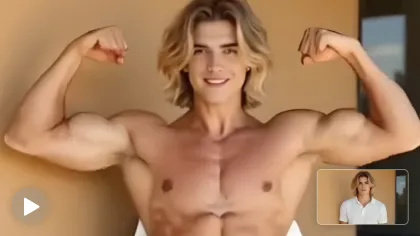 Transformación poderosa
Convierte un retrato en una transformación musculosa y verde inspirada en los cómics, con una pose enérgica y una aparición impactante.
Mejor imagen de origen: un retrato de cintura para arriba, con los brazos visibles, una postura estable y espacio alrededor de la silueta.Explorar AI Hulk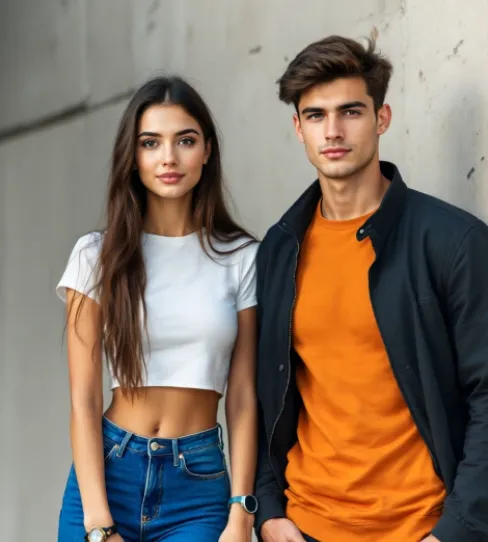 Movimiento romántico
Crea un concepto de beso cinematográfico y delicado, con un movimiento sutil de la cabeza, identidades estables y un ritmo natural.
Mejor imagen de origen: dos adultos que hayan dado su consentimiento, a una escala similar y con los rostros claramente visibles.Explorar AI KissPara lograr un movimiento más limpio, empieza con una imagen nítida, uno o dos sujetos claramente visibles, un fondo despejado y suficiente espacio alrededor del cuerpo para que el efecto se desarrolle.
Referencias creativas a modo de ejemplo; no representan resultados garantizados de estos modelos.
Usa dos imágenes seleccionadas y un prompt de movimiento para crear una transición de vídeo dirigida entre ellas.
Usa una imagen para definir el fotograma inicial y otra para definir el fotograma final del vídeo generado.
Describe el movimiento del sujeto, los cambios de escena, la velocidad de transición y las indicaciones de cámara entre los dos fotogramas.
Selecciona 16:9 para vídeo panorámico, 9:16 para contenido vertical o 1:1 para un formato cuadrado.
Prueba gratis distintas parejas de fotogramas, descripciones de movimiento e indicaciones de cámara, y compara los resultados terminados en el historial local.
Estos ejemplos te ayudan a elegir la composición y el movimiento antes de crear tu propia variante.
Sube un fotograma inicial y uno final, describe la transición entre ellos, elige una relación de aspecto y genera el vídeo. Los clips terminados aparecen en el historial local de vídeos.
Generar gratis ↑Sube la imagen de apertura a Fotograma inicial y la imagen de cierre a Fotograma final. Ambas imágenes son obligatorias para la generación de imagen a vídeo.
Explica la acción, la transformación, el ritmo y el movimiento de cámara entre los fotogramas, y elige una relación de aspecto.
Envía la solicitud, sigue su estado en la cola, previsualiza el vídeo terminado con audio y descarga el resultado.
Pasa de una página de herramienta original a otra y elige el efecto que mejor se adapte a tu imagen o historia.
Usa MiniMax H3 para crear un vídeo corto a partir de dos imágenes estáticas y tu prompt de movimiento: una imagen establece el inicio y la otra, el final.
Este flujo de trabajo necesita exactamente dos. El Fotograma inicial establece la imagen de apertura y el Fotograma final establece el final previsto, por lo que subir una sola imagen no es suficiente.
Elige dos imágenes con una relación clara, como un producto antes y después de su revelación o un personaje antes y después de una acción. Usa el prompt para describir la conexión.
Céntrate en el cambio entre los fotogramas: identifica al sujeto, explica qué cambia, define el ritmo y añade indicaciones de cámara si son relevantes. Limita la solicitud a una sola transición.
No. Es un generador de vídeos con IA: MiniMax H3 crea movimiento nuevo y cambios visuales entre las imágenes que proporcionas, en lugar de limitarse a reproducir imágenes estáticas en secuencia.
El acceso gratuito está sujeto a la disponibilidad del servicio, la capacidad de la cola y las normas de contenido. Los vídeos generados son para evaluación, no para uso comercial. Pixverse AI es un servicio independiente y no está afiliado a pixverse.ai, PixVerse, OpenAI ni MiniMax.
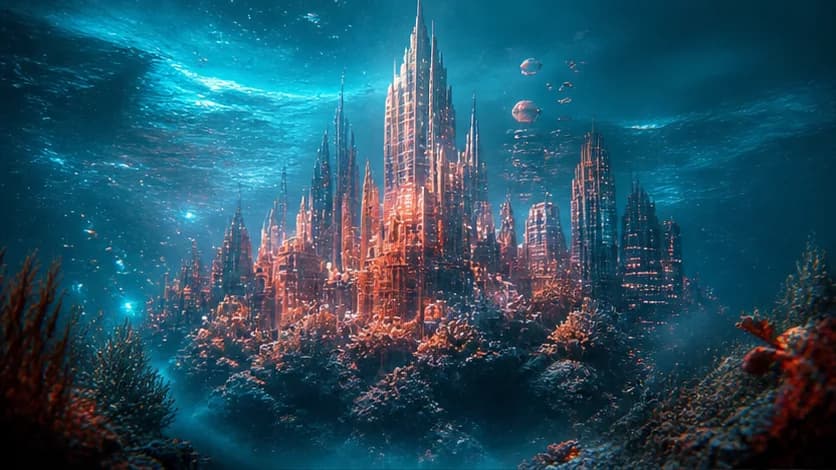
Un marco práctico para convertir una idea breve en un briefing visual con sujeto, escena, luz, objetivo e intención.
Leer el artículo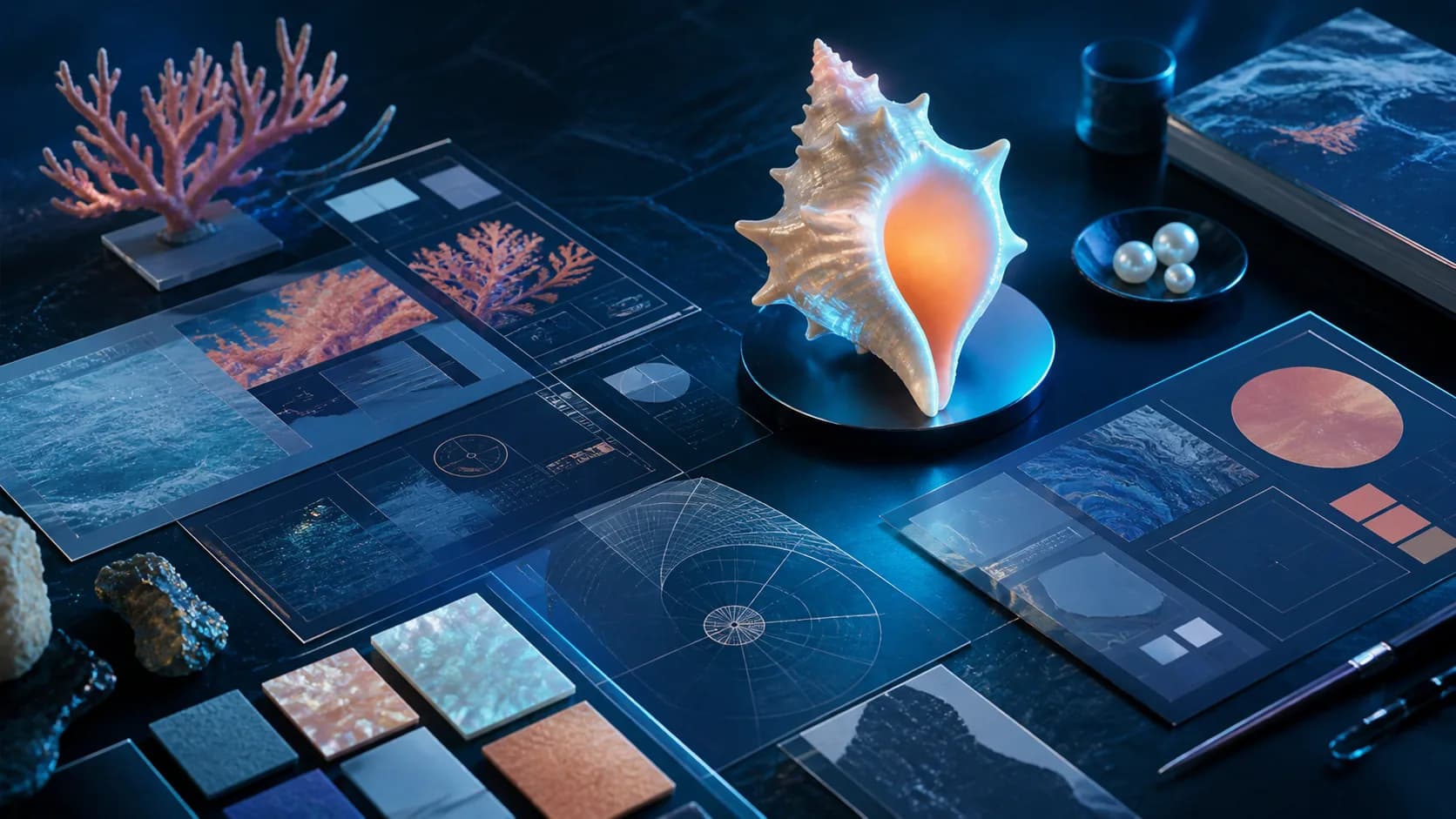
Trata tu prompt como un briefing creativo compacto para controlar mejor el texto, la disposición, los materiales y las iteraciones.
Leer el artículo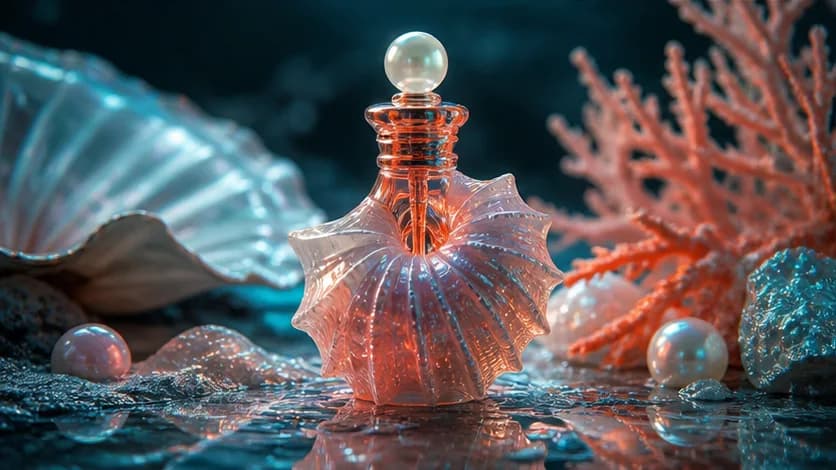
Crea escenas de producto persuasivas con materiales, escala, sombras y reflejos creíbles, además de una composición segura para la marca.
Leer el artículo